

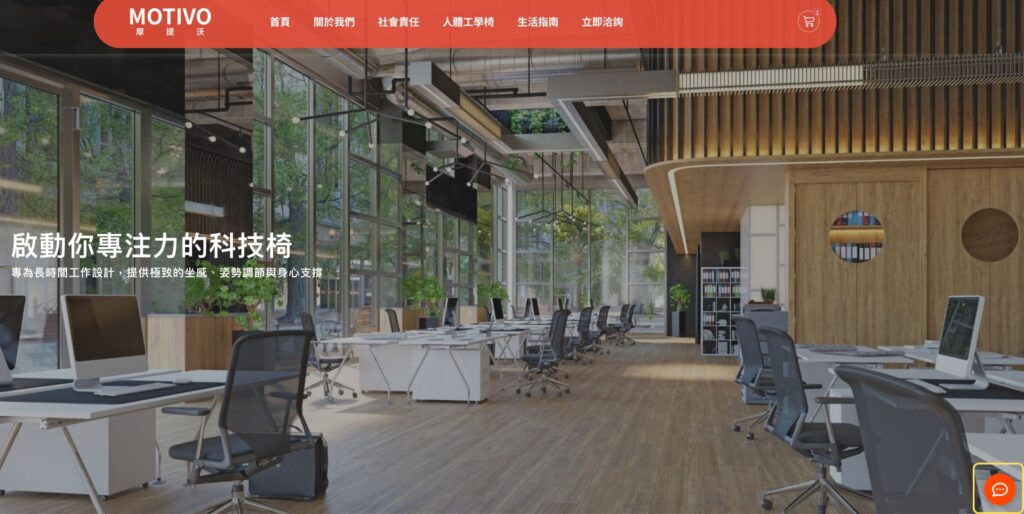
網站上想要讓消費者可以快速與你聯繫,那麼我們會在網站右下角看到line或是Messenger或是其他聯繫的按鈕
那在 WordPress 的網站上要怎麼做呢?
這篇我們就透過WP Social Ninja來製作Messenger的按鈕
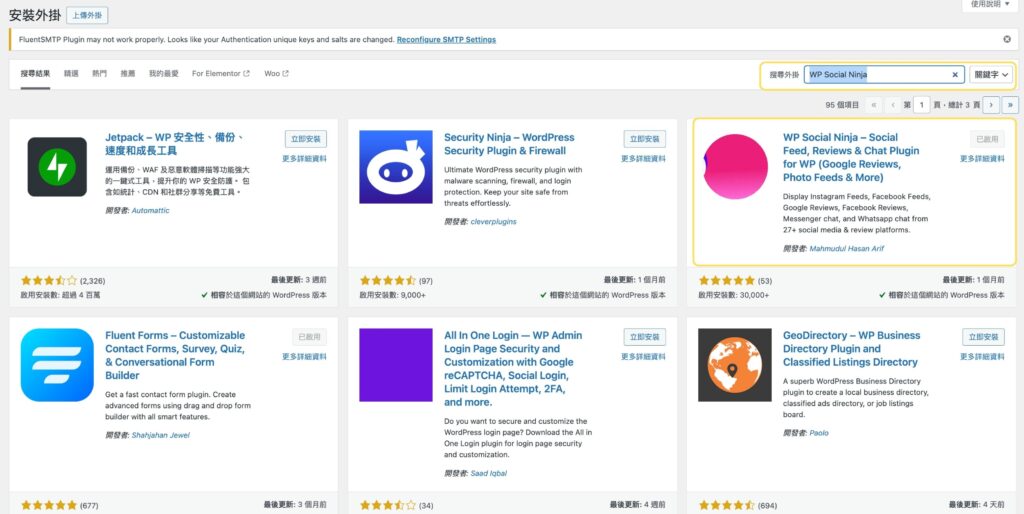
第一步:安裝外掛 WP Social Ninja
進入WordPress 後台,安裝外掛的地方,輸入關鍵字「WP Social Ninja」,看到外掛出現之後,安裝並且啟用
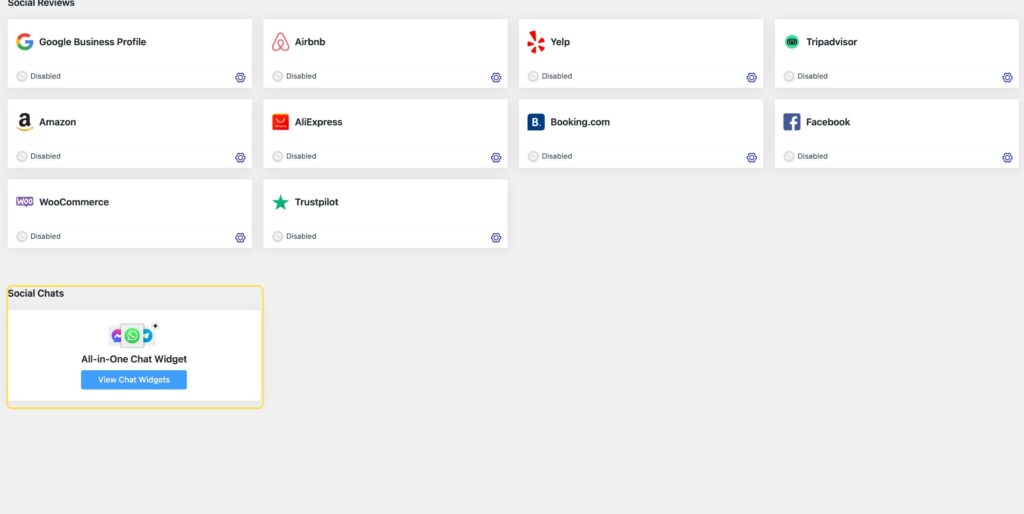
第二步:WP Social Ninja 設置新增
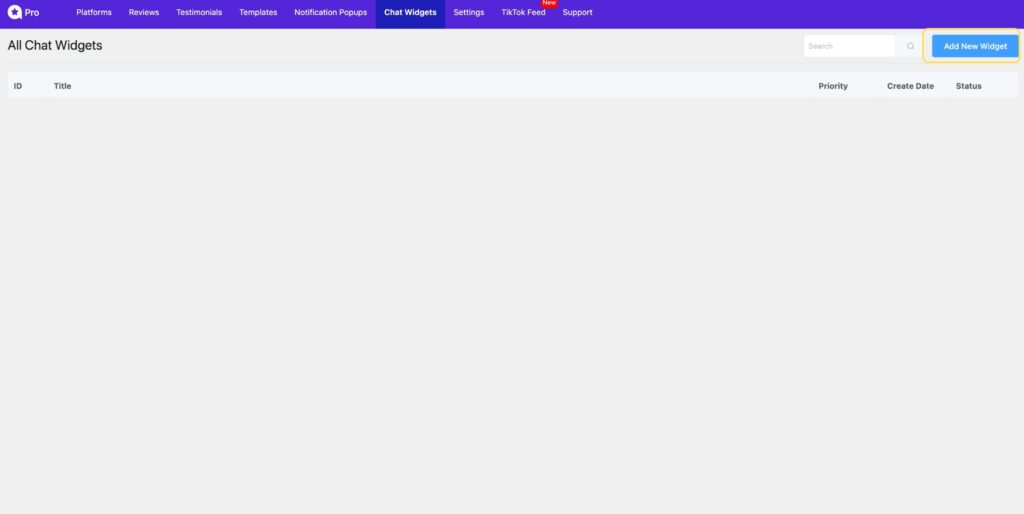
進入這個外掛後往下滑到最下方,看到「View Chat Widgets」點擊之後,找到「Add New Widget」按下
第三步:新增按鈕
在畫面右邊,可以看見Add Channel,點擊之後,就開始新增
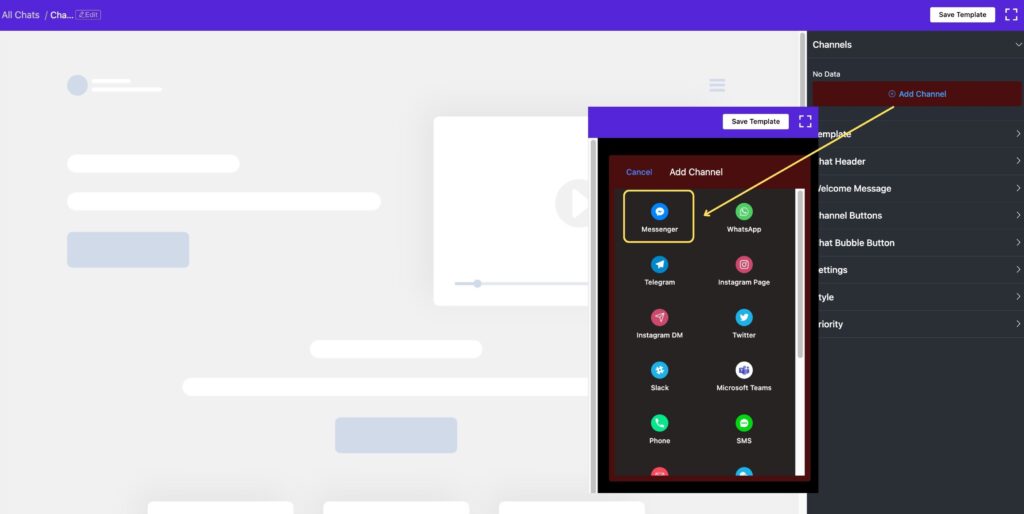
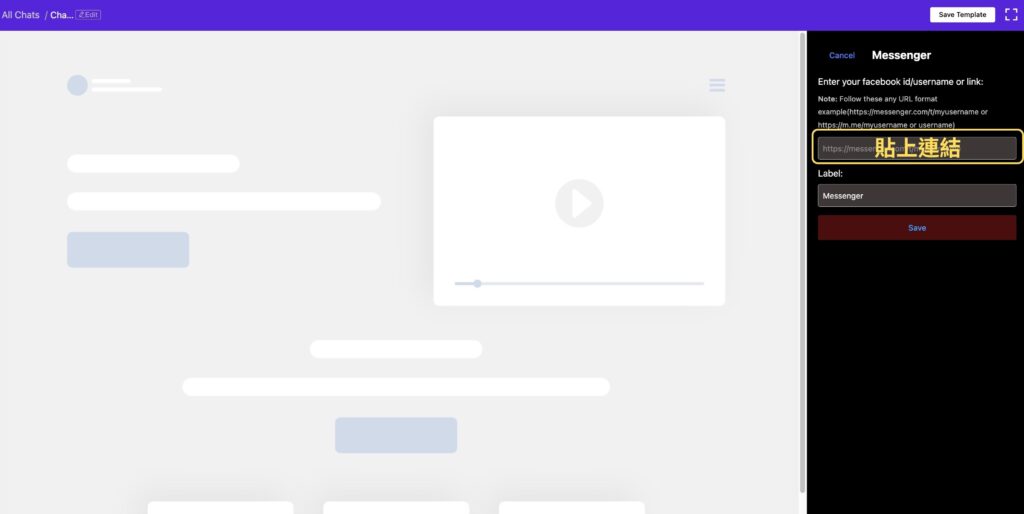
我們找到這次要安裝的按鈕「Messenger」選擇之後,輸入你的連結,然後就儲存,畫面上就會出現「即時範例」讓你可以更好對照製作
第四步:修改樣式
接著,我們調整顯示在前台的樣子
Template:對話框顯示的樣子
我們選擇最基礎的樣式
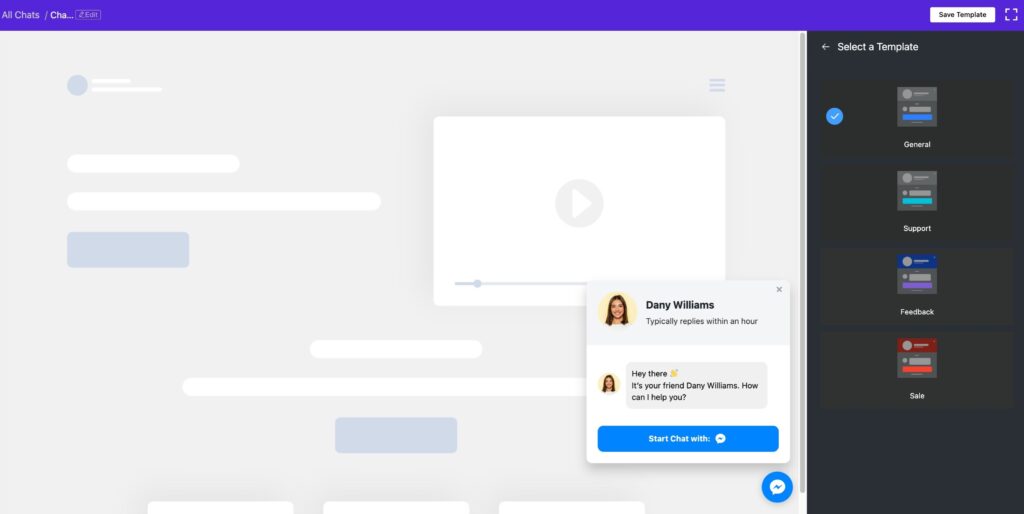
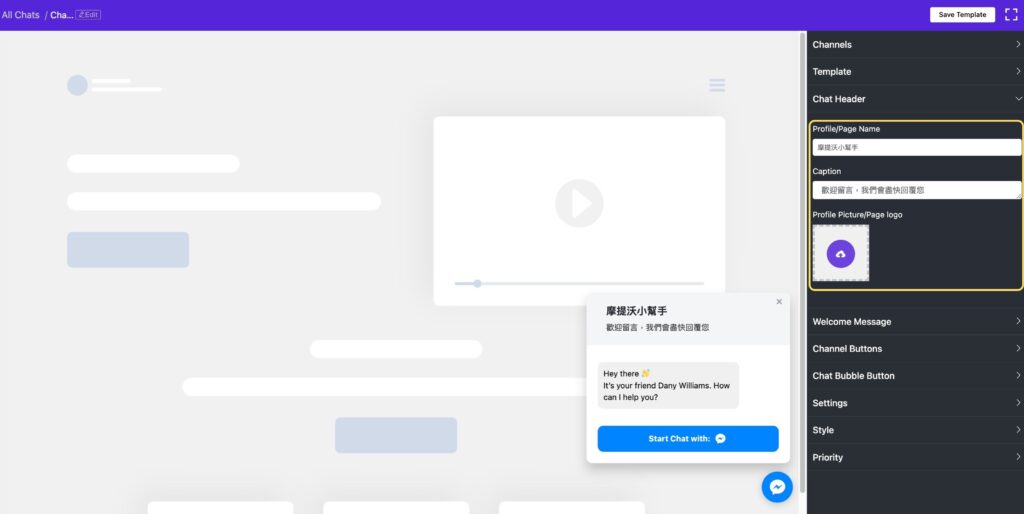
Chat Header:對話框的名稱及副標
輸入你的品牌名稱/暱稱,寫下合適的副標文字,下方圖片可放上品牌的LOGO或是不放也可以
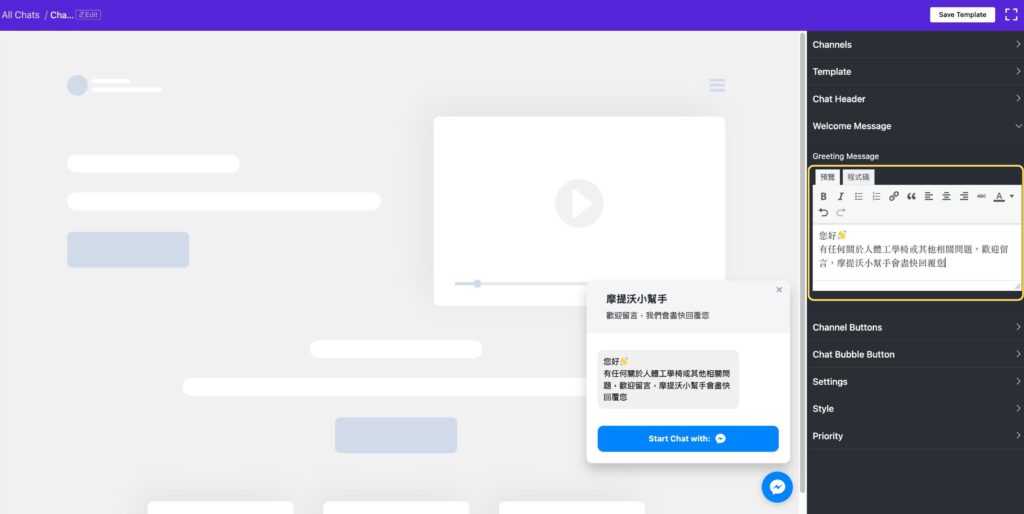
Welcome Message:寫上歡迎詞
讓訪客知道這個對話框的作用
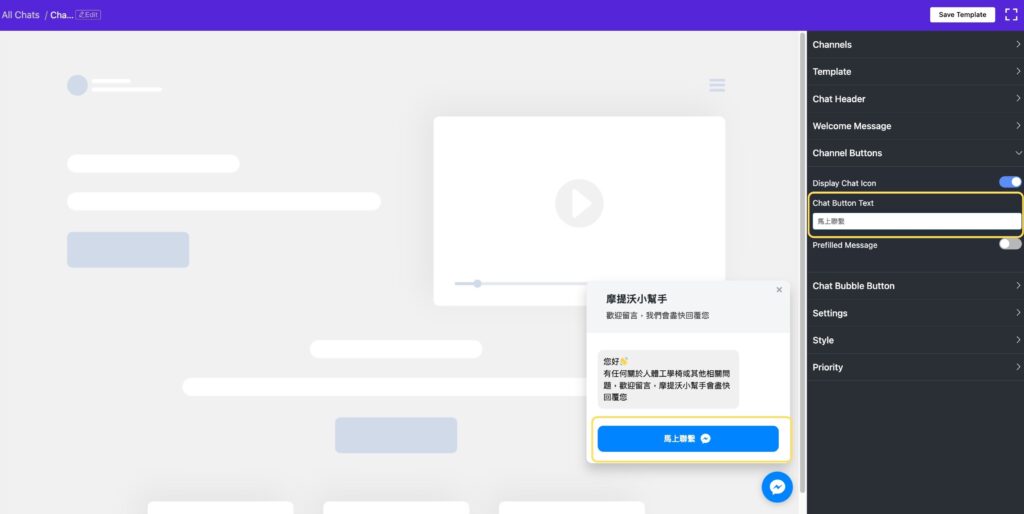
Channel Buttons:按鈕的文字
通常可以寫上一個小小CTA,讓訪客知道下一步動作
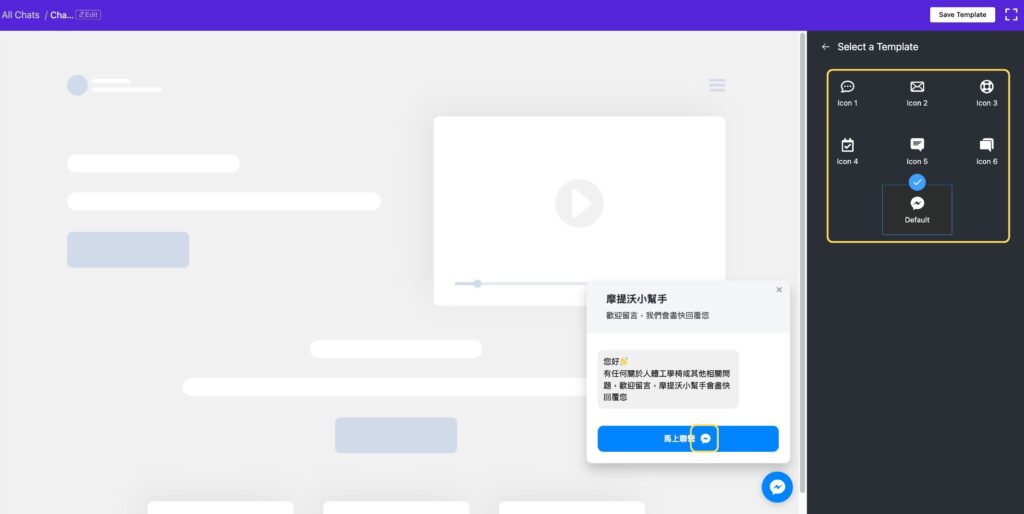
Chat Bubble Button:按鈕上的圖示
這邊有蠻多可以選擇,通常建議選最普通的,因為這是最讓人有印象的
Settings:版面設置
這邊就選擇放在畫面右下或左下角,最不會影響到網站其他畫面
Style:樣式調整
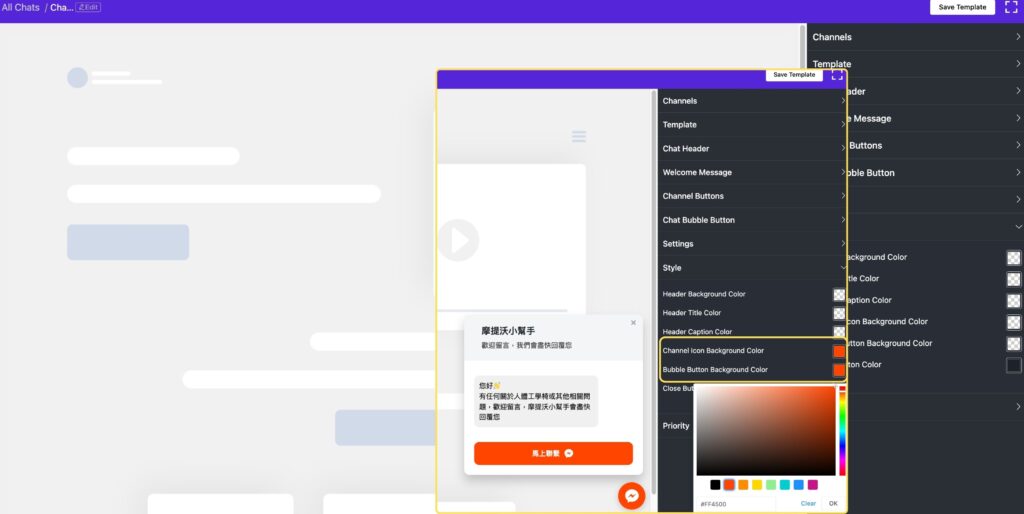
可以調整標題、副標、內文框的顏色,這裡最主要可以調整按鈕和顯示前台的icon的顏色,來符合你的網站色彩
以上這些調整完成之後,就可以儲存,接著回到前台你就可以看到畫面上有按鈕囉!


